
操作マニュアル
役割ごとに基本機能と使い方を説明します(公開版)
目的・主な役割
目的
傘下の居場所を統括し、ポイントの購入・配分や会計連携を行う
主な役割
- • 複数の居場所の一元管理
- • ポイント購入・配分・回収、月次レポート確認
- • 居場所の登録・編集・削除、ログインQRの配布
特徴
階層最上位の管理画面
組織全体を俯瞰できる管理機能
財務管理
購入/寄付/キャンペーンの区別管理
QRコードログイン
居場所管理者の認証を支援
画面コンテンツ
概要タブ
登録居場所数、総学習者数、配分済・配分可能ポイント、団体情報(メール/電話/住所)
居場所管理タブ
新規登録/情報編集/ログイン情報変更/ログイン用QR表示/削除/保有ポイント・定員・学習者数の確認
ポイント管理タブ
総残高と内訳/ポイント購入(Stripe)/返金申請/居場所への分配・回収/月次レポート閲覧・DL
設定タブ
団体情報(法人名・メール・電話・住所)
アカウント作成について
初回利用時の手順
初めてご利用になる場合、管理者アカウントを作成してから居場所の作成を行ってください。
管理者アカウントの作成
管理者アカウントの作成は、ログイン選択画面の新規登録から行えます。
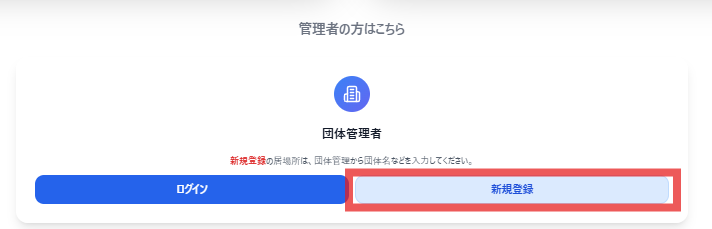
ログイン選択画面の新規登録ボタン
居場所アカウントの作成
居場所アカウントは管理者アカウントを作成後に管理画面の居場所管理タブから新規登録を行えます。
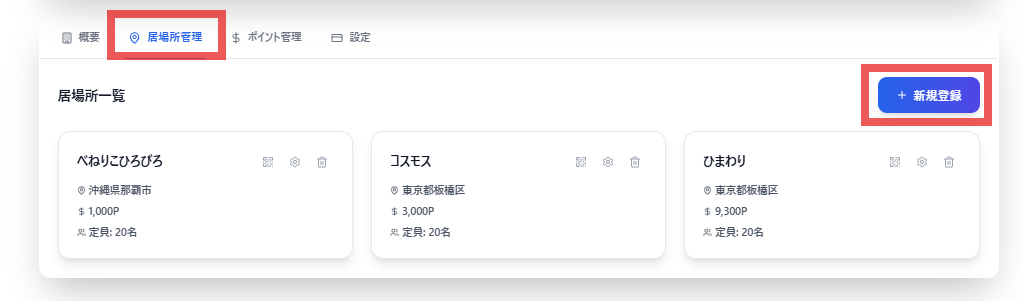
管理画面の居場所管理タブから新規登録
メールアドレスについて
管理者アカウントと居場所アカウントは1つの居場所のみ同一のメールアドレスを使用できます。
ポイントの購入と移動について
ポイントの購入
ポイントの購入は管理者画面のポイント管理タブの購入タブで行います。
ポイントの購入
ポイントの購入は管理者画面のポイント管理タブの購入タブで行います。
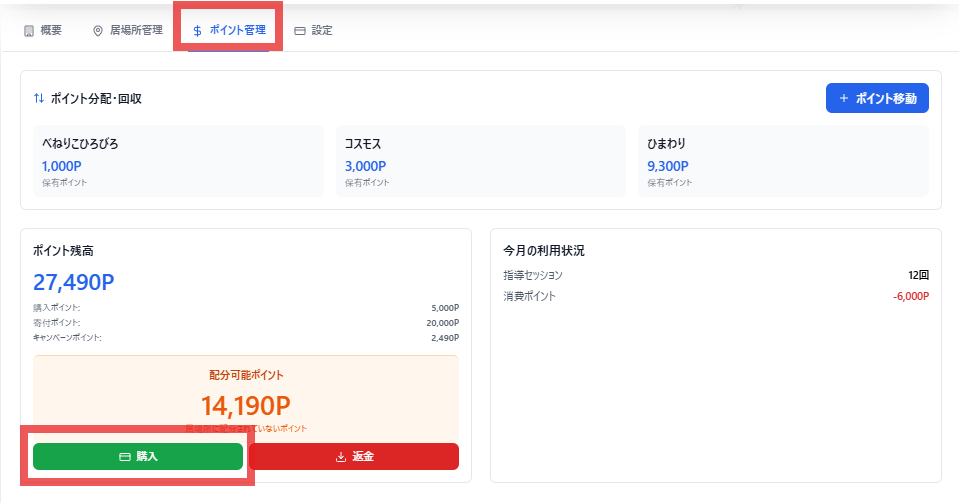
ポイント管理タブの購入画面
購入手順
- • ポイントは必要な時間分を選択しカートに追加します
- • 10時間分を2つカートに入れると20時間分になります
- • 必要な時間分を事前に購入してください
ポイントの移動
購入したポイントは、ポイント管理タブのポイント移動ボタンで各居場所に分配と回収ができます。
移動手順
- 1. 作成した居場所を選択
- 2. 必要分のポイント数を入力
- 3. 分配or回収実行を押してください
ポイント管理のコツ
各居場所の利用状況を定期的に確認し、適切なポイント配分を行うことで効率的な運用が可能です。 誤配分した場合は回収機能を使用して調整できます。
操作方法(基本の流れ)
管理者でログイン→ダッシュボードで残高と配分可能ポイントを確認
ポイント管理→必要に応じて購入。内訳(購入/寄付/キャンペーン)を把握
居場所管理→新規登録や編集。ログインQRを発行し配布
ポイント管理→居場所へ配分(誤配分時は回収)
月次締め→ポイント台帳/月次レポートをDLし会計へ連携